
电脑卡硬盘了怎么办
你是否曾经遇到或者正在经历这样的问题:新买的高配置电脑使用一段时间后,就开始变慢?卡顿的频率也在增加?明明使用各种优化软件来优化电脑,评分明明都显示90+甚至100,依旧电脑用起来还是不顺畅?这一切就是卡硬盘的问题。下面小编给大家带来电脑卡硬盘了的解决方法,欢迎大家阅读。
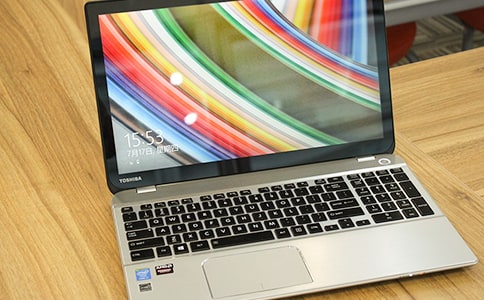
电脑卡硬盘了怎么办?
第一招:
首先,确保你的硬盘处于AHCI模式,固态硬盘正确开启了Trim,并且安装好了芯片组驱动程序——这些是通常优化硬盘、尤其是固态硬盘的必讲教程(可搜索查之),小编要说的则是进阶优化方法。
第二招:
在电脑系统属性中,切换到系统保护,关闭系统还原。对硬盘而言,这是个繁重的后台读写功能,对SSD而言,有证据表明系统还原影响了TRIM的读写机制,进而降低了性能。
第三招:
接下来在各分区盘符的属性中,取消勾选“除了文件属性外,还允许索引此驱动器上文件的内容”,有时候可能会需要你以管理员权限操作,执行管理员权限就行了。这部分大概会影响3%~5%乃至更多的读写性能,尤其是作为系统盘符的C盘更是如此。
第四招:
在同样的分区盘符属性中,切换到“工具”选项卡,选择“优化”,弹出窗口中选择“更改设置”,取消勾选“按计划运行(推荐)(R)”。无论对机械硬盘还是对SSD固态硬盘,这个功能都会拖累系统的读写性能(3%左右),自从NTFS格式后,这个功能的意义也早已步入FAT格式时代那么有效率了。
继续优化还可以考虑关闭系统休眠,建议非笔记本用户操作这一步,运行命令提示符模式(开始—运行—CMD),输入powercfg—h off回车关闭休眠,这样可以节约一些硬盘空间。当然了,这就不涉及性能的改变,主要是节约磁盘空间而已。
第五招:
最后,要给大家介绍一个缓存上的优化操作,可以有效减轻硬盘的频繁读写,同时提升内存运行效率,达到提升系统性能的目的。注意,这个优化方法针对8GB乃至更大内存的用户使用。在开始菜单输入system。ini(Win8以上系统)回车,打开系统配置文件。
在[386Enh]项下的最后一行,输入ConservativeSwapfileUsage=1,让系统在“用光”内存的情况下再调用虚拟内存,因为Windows在设计的时候为了保有余地,会闲置不小的一部分内存,保持系统一定的`冗余,但结果往往就是大量读写性能最高的内存(相比硬盘)闲置,系统反而去使用虚拟内存(简单说就是硬盘当内存的存储区域)进行读写交换,性能肯定受到影响。
之后,在[vcache]项下(Win 10中的system。ini没有这项,自行添加),写入两行命令:MinFileCache=4096和MaxFileCache=8096,设定最小缓存区4MB,最大缓存区8MB。这部分跟前面的操作有点相反的意思,是内存划分一部分容量给硬盘当缓存使用,提升小文件的交换读写速度。
这些优化方法能够切实提高硬盘性能,优化系统读写能力,有兴趣的童鞋不妨照着方法试试看吧!
【电脑卡硬盘了怎么办】相关文章:
电脑突然卡了怎么办11-29
苹果电脑变卡了怎么办11-30
电脑非常卡怎么办11-30
电脑总卡怎么办11-30
电脑进水了怎么办04-12
联想电脑卡顿怎么办01-18
翻新的电脑卡怎么办11-30
电脑网络卡怎么办11-29
电脑卡动不了怎么办11-29
电脑本身网络卡怎么办11-29